


My HUSCAP(HUSCAPオンライン申請システム)の使い方
My HUSCAP(HUSCAPオンライン申請システム)の使い方
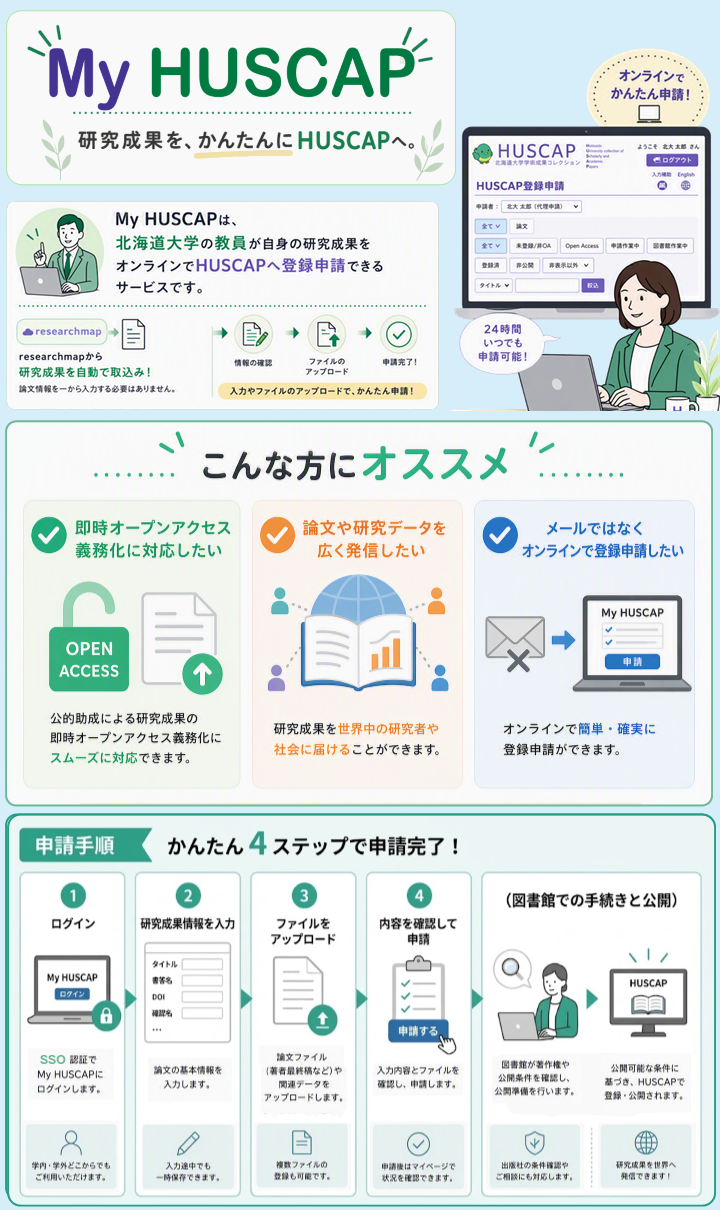
My HUSCAPとは?
My HUSCAPは、HUSCAPへの論文登録をオンラインで行うためのシステムです。
DOIから書誌情報を取り込むことができるため、入力の手間を削減し、容易に申請を行うことができます。また、あらかじめresearchmapに登録された論文データを自動で取り込んでいるため、そのデータを流用して、簡便に登録申請を行うことができます。
図書館では、申請された成果について、リポジトリ登録可否や掲載条件を確認し、メタデータを整備したうえで、HUSCAPで公開します。
使い方
- 利用対象者
- ログイン方法
- 画面の見方
- リストにない論文を登録する
- 「未登録/非OA」リストにある論文を登録する
- シークレットURLを生成する
- ファイル追加依頼
- 非公開申請
- 削除
- こんなときは
- 参考情報
1.利用対象者
本システムは教員を対象としています。また、利用にはSSO認証によるログインが必要です。
SSOIDをお持ちでない方は、お手数ですがメール:repo[at]lib.hokudai.ac.jpにてHUSCAPへの登録申請をお願いいたします。
2.ログイン方法
ログインページ からSSOIDにてログインしてください。
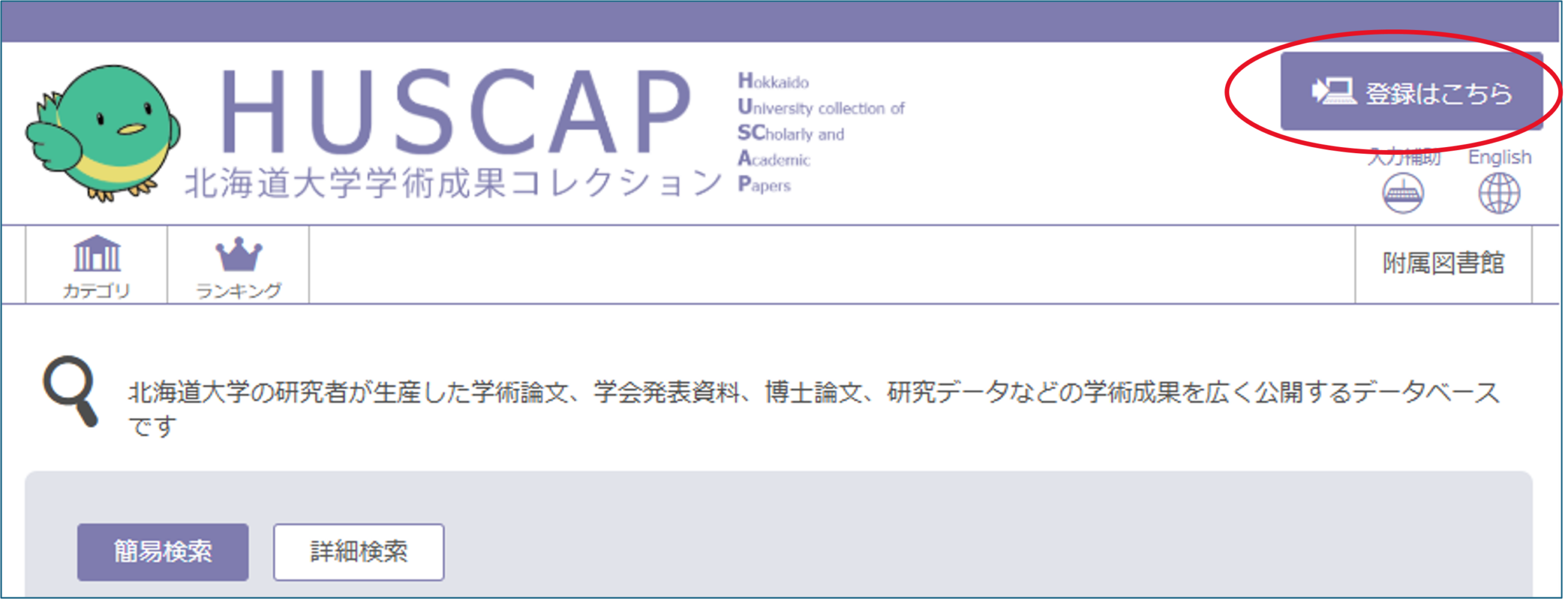
HUSCAPトップページの右上の「登録はこちら」ボタンからもログインできます。
3.画面の見方
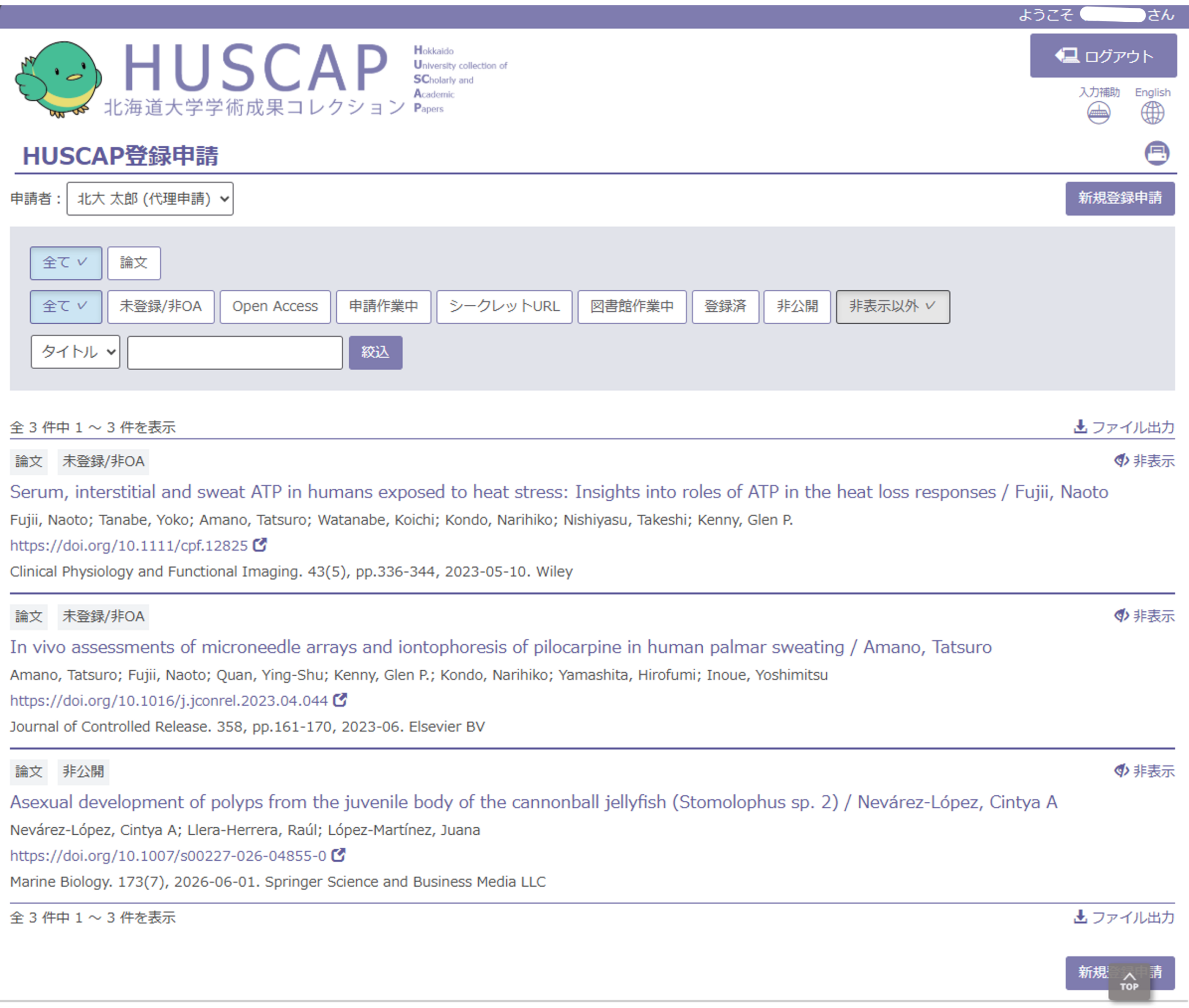
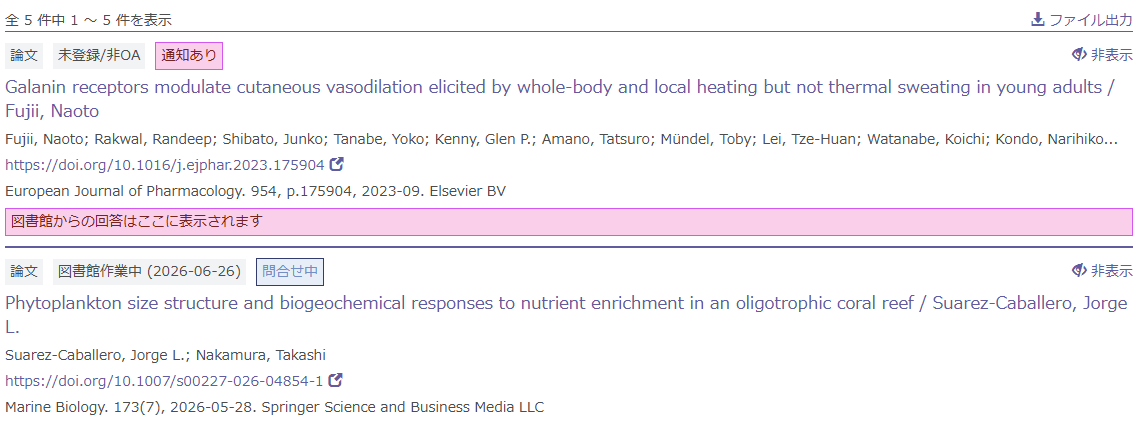
ログインすると次の画面が表示されます。この画面ではresearchmapから自動取込された論文の情報が確認でき、論文タイトルをクリックするとHUSCAP登録申請を行うことができます。また、画面右の「登録はこちら」ボタンからはリストにない論文の新規登録申請を行うことができます。
画面上部のフィルタでは登録段階で論文を絞り込むことができます。登録段階の詳細は下表のとおりです。また、タイトルやDOIなどを入力し論文を絞り込むことができます。
○ 論文一覧画面
○ 登録段階について
| 登録段階 | 説明 |
|---|---|
| 全て | 以下のすべての登録段階の論文です。 |
| 未登録/非OA | HUSCAPに登録されておらず、かつ外部でオープンアクセスにもなっていない論文です。 |
| Open Access | HUSCAP以外でオープンアクセスになっている論文です。原則としてHUSCAPへの登録申請は不要です。 |
| 申請作業中 | HUSCAPへ申請が途中で止まっている論文です。メタデータの入力を終えたが、本文ファイルのアップロードが済んでいない状況です。 |
| シークレットURL | シークレットURLを発行した論文です。 |
| 図書館作業中 | HUSCAPへの登録申請が完了し、図書館が公開作業中の論文です。 |
| 登録済 | HUSCAPに登録済の論文です。 |
| 非公開 | 「非公開申請」を行い、HUSCAPで公開しないこととした論文のリストです。 |
ℹ️「非表示以外」ボタン
論文リストの右端にある「非表示」のボタンをクリックすると、その論文が隠れて見えなくなります。
「非表示以外」ボタンをクリックすると、その論文が見えるようになります。
ℹ️ オープンアクセスの判定方法
オープンアクセスの判定にはUnpaywall REST APIを利用して行っています。Unpaywallに登録されていない論文はオープンアクセスであっても「Open Access」とはなりませんのでご了承ください。
○ 図書館への問合せ
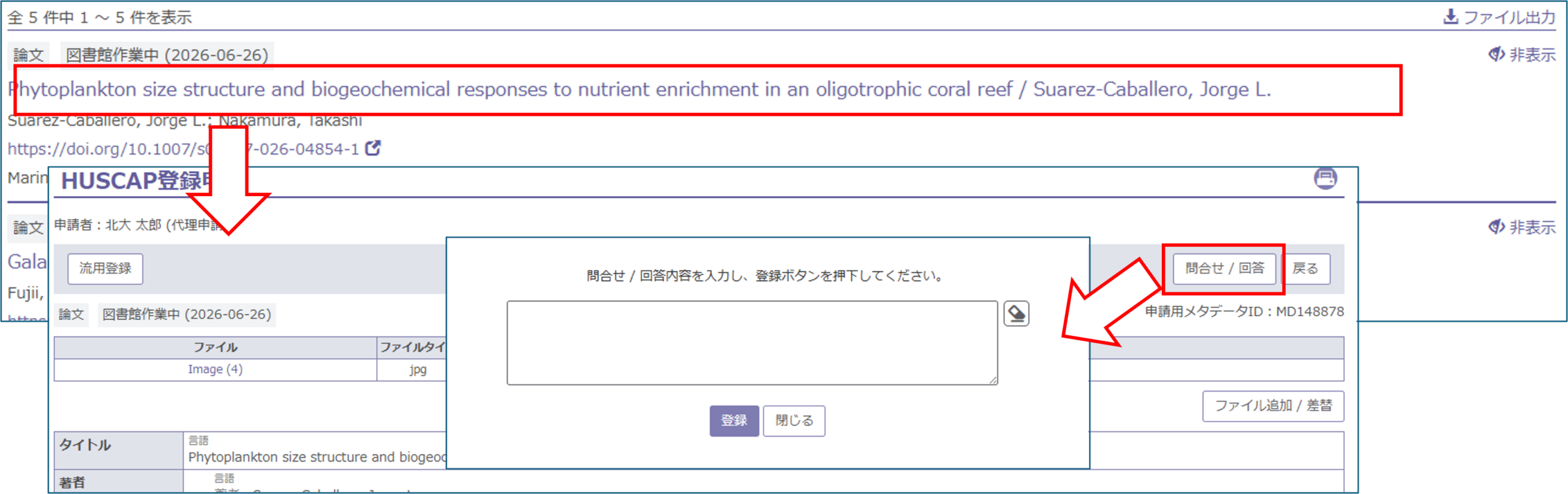
リストから、問い合わせを⾏いたい論文のタイトルをクリックして、詳細画⾯を開き、「問合せ / 回答」ボタンをクリックすると、ポップアップウィンドウが表⽰されます。こちらに問合せ内容を記⼊し、「登録」ボタンをクリックすることで、図書館に問合せ内容が送信されます。お問合せいただいた内容に対する図書館からの回答は、メールでも送信されます。
○ タグ
図書館に問合せを⾏った論文と、図書館からコメントがあった論文にはそれぞれ「問合せ中」「通知あり」のタグが付与されます。また図書館からのコメントや返信のあったことを⽰す「通知あり」のタグが付いた論文が優先的にリストの上部に配置されます。
参考:researchmapから自動取込されるデータの条件
My HUSCAPでは、以下の条件をすべて満たすデータを日次で取り込んでいます。
- 2026年7月1日以降にresearchmapに登録・更新された業績
- 「論文」として登録された業績
参考:論文リストの並び順について
表示される論文リストは、以下の登録段階の順に並んでいます。
申請作業中 > 図書館作業中 > シークレットURL > 未登録/非OA > Open Access > 登録済 > 非公開
同一の登録段階内では、新しく登録されたものが上位に表示されます。
ℹ️ 問合せに対して図書館から回答があったデータは、「通知あり」タグが付与され上記の順番に関わらず最上位に表示されます。
⚠️ リストの並び替えについて
リストを任意にソートする機能は、2027年1月頃に実装予定です。
4.リストにない論文を登録する
論文情報は「researchmapから自動取込されるデータの条件」に基づき自動で取り込まれますが、自動取込されない論文については、手入力で登録することもできます。
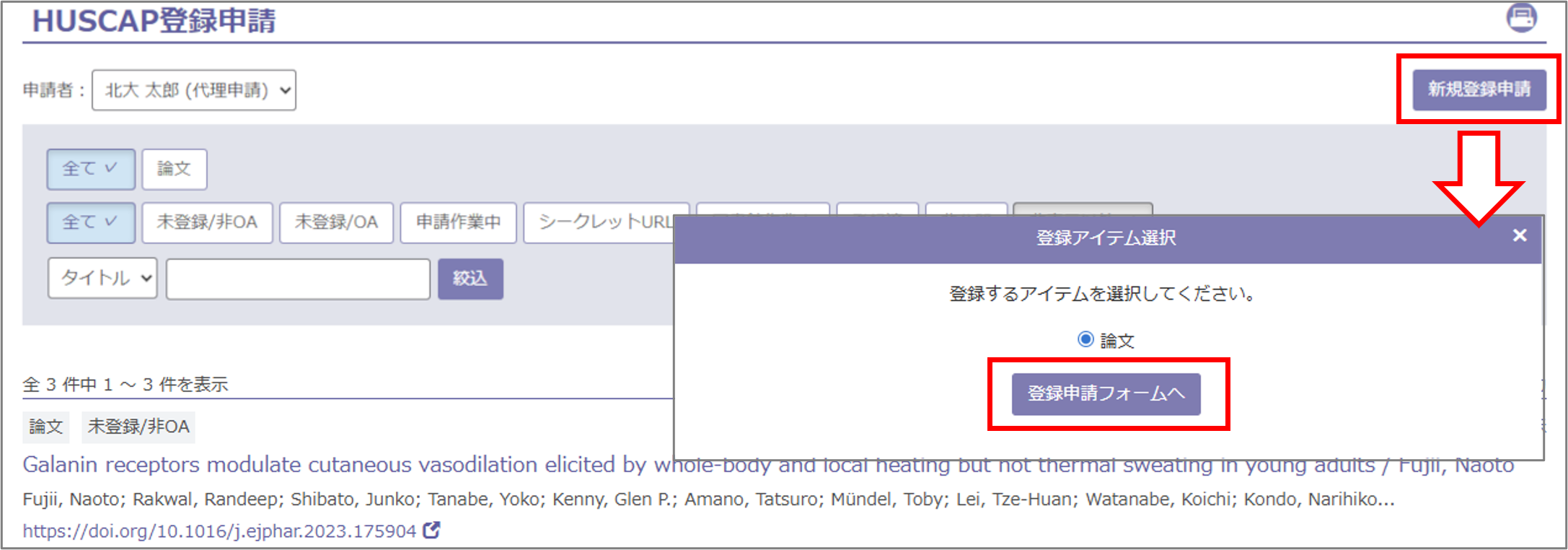
- 論文情報一覧画面右上の「登録はこちら」をクリックします。
- 「登録申請フォームへ」をクリックします。
-
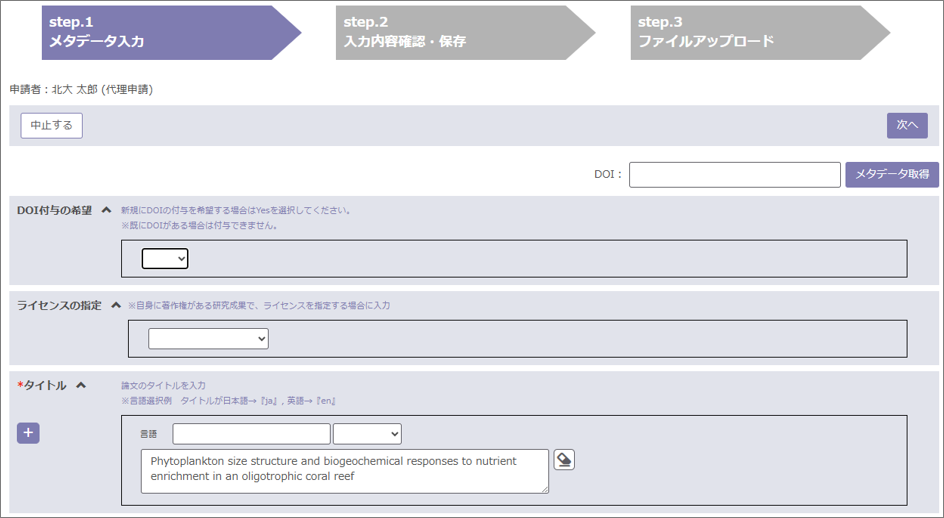
「メタデータ入力」画面が表示されるので、必要な情報を入力し、「次へ」をクリックします。DOIが付与されている論文の場合は、「DOI」欄に入力して「メタデータ取得」をクリックすると、論文情報が自動で入力されます。
 ℹ️ 「DOI付与の希望」
「Yes」にすると、すでにDOIが付与されていない論文に限り、永続識別子であるJaLC DOIが付与されます。詳細は「HUSCAP収録コンテンツへのDOI付与」をご確認ください。ℹ️ 「ライセンスの指定」
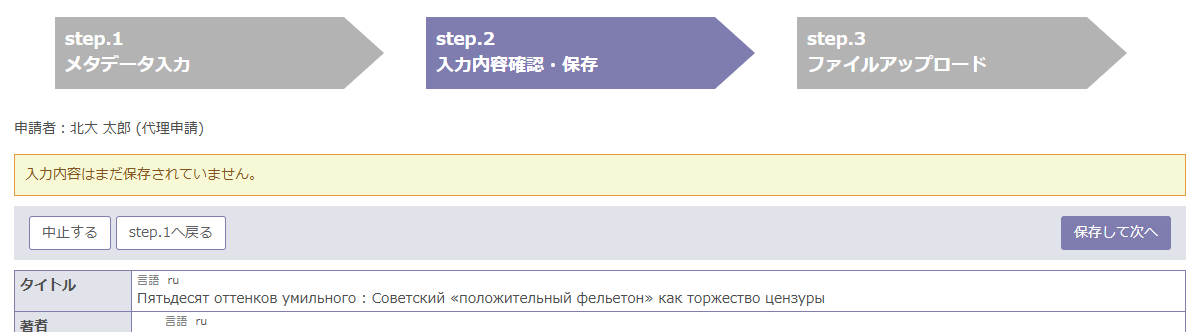
自身に著作権がある研究成果で、Creative Commonsライセンスの指定を希望する場合に選択してください。 参考:「クリエイティブ・コモンズ・ライセンスとは」 - 入力内容を確認することができます。問題なければ「保存して次へ」をクリックしてください。修正する場合は「step.1へ戻る」をクリックしてください。「保存して次へ」クリックすると入力内容が保存されます。
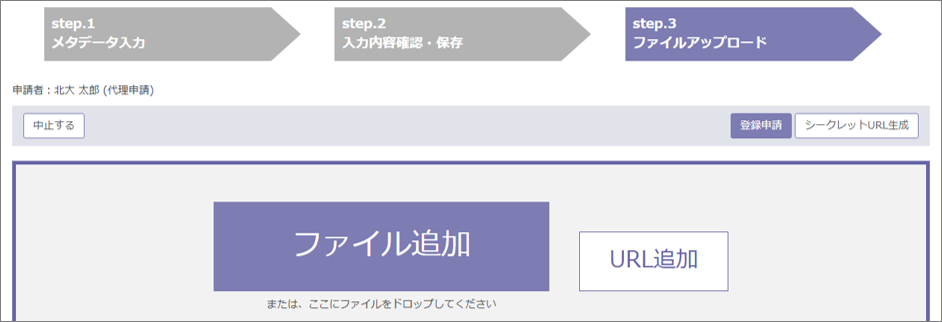
- 「ファイルアップロード」画⾯に遷移するので、「ファイル追加」をクリックして、登録したい論⽂の著者最終原稿をアップロードし、「登録申請」をクリックしてください。「シークレットURL生成」については「6.シークレットURLを生成する」をご確認ください。
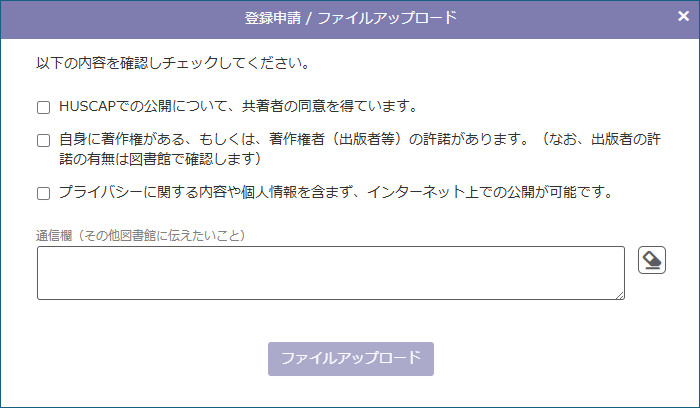
- 確認⽤のポップアップウィンドウが表⽰されるので、問題がなければ、チェックボックスにチェックを⼊れて、ファイルをアップロードしてください。
- 以上で申請が完了です。図書館でリポジトリ掲載可否や条件を調査し、メタデータを整備し公開します。
5.「未登録/非OA」リストにある論文を登録する
「未登録/非OA」に分類されている論文は、HUSCAPに登録されておらず、かつオープンアクセスと判定されていない論文です。ここから、登録申請し著者最終原稿(Accepted Manuscript; AM)をアップロードすることで、HUSCAPからオープンアクセスにできます。
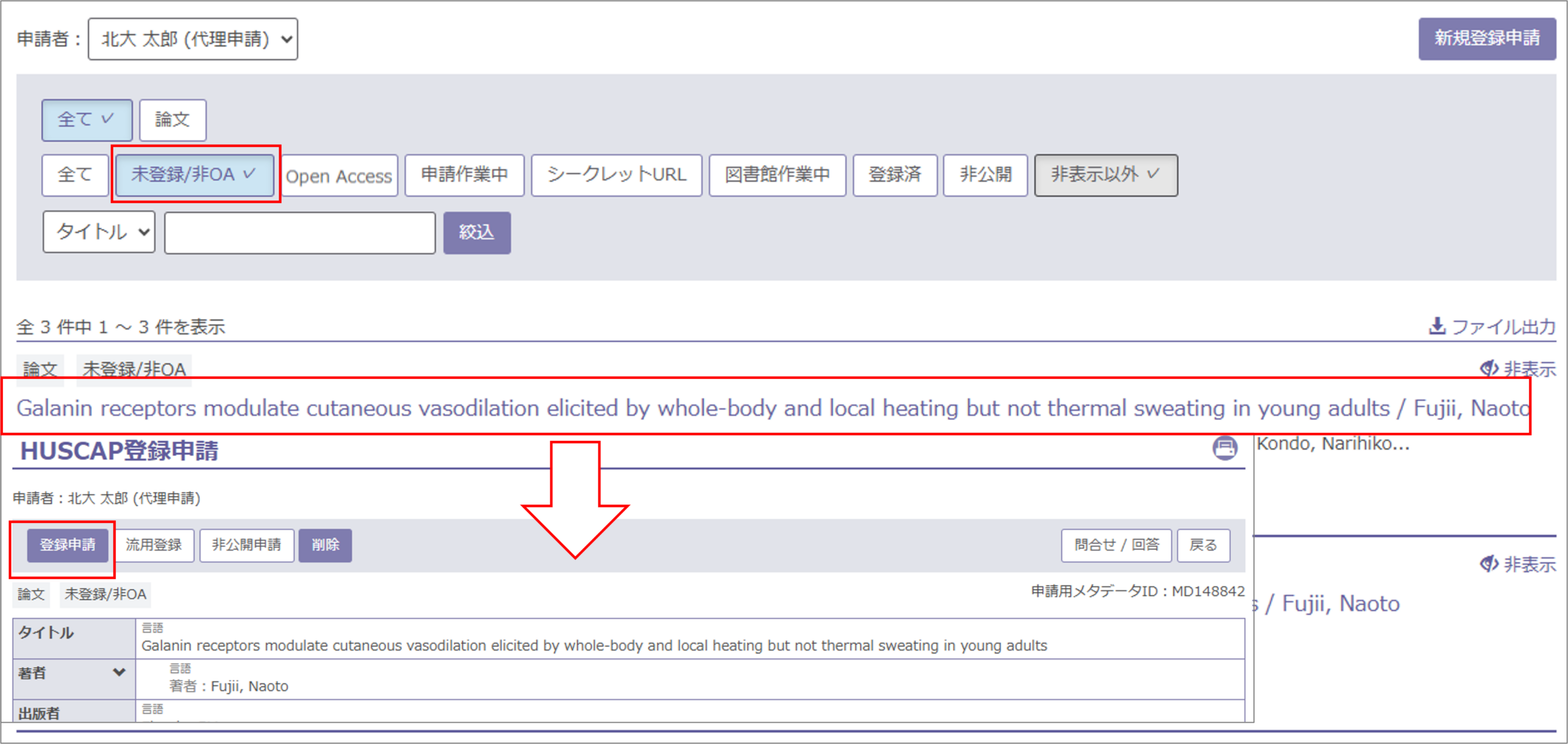
- 「未登録/非OA」ボタンを押して表⽰されるリストのなかから、公開を希望する論⽂のタイトルをクリックし、詳細画⾯を開き、「登録申請」をクリックします。
-
「メタデータ入力」画面が表示されるので、必要な情報を入力し、「次へ」をクリックします。DOIが付与されている論文の場合は、「DOI」欄に入力して「メタデータ取得」をクリックすると、論文情報が自動で入力されます。
ℹ️ 「DOI付与の希望」
「Yes」にすると、すでにDOIが付与されていない論文に限り、永続識別子であるJaLC DOIが付与されます。詳細は「HUSCAP収録コンテンツへのDOI付与」をご確認ください。ℹ️ 「ライセンスの指定」
自身に著作権がある研究成果で、Creative Commonsライセンスの指定を希望する場合に選択してください。 参考:「クリエイティブ・コモンズ・ライセンスとは」 - 入力内容を確認することができます。問題なければ「保存して次へ」をクリックしてください。修正する場合は「step.1へ戻る」をクリックしてください。「保存して次へ」クリックすると入力内容が保存されます。
- 「ファイルアップロード」画⾯に遷移するので、「ファイル追加」をクリックして、登録したい論⽂の著者最終原稿をアップロードし、「登録申請」をクリックしてください。「シークレットURL生成」については「6.シークレットURLを生成する」をご確認ください。
- 確認⽤のポップアップウィンドウが表⽰されるので、問題がなければ、チェックボックスにチェックを⼊れて、ファイルをアップロードしてください。
- 以上で申請が完了です。図書館でリポジトリ掲載可否や条件を調査し、メタデータを整備し公開します。
参考:著者最終原稿とは
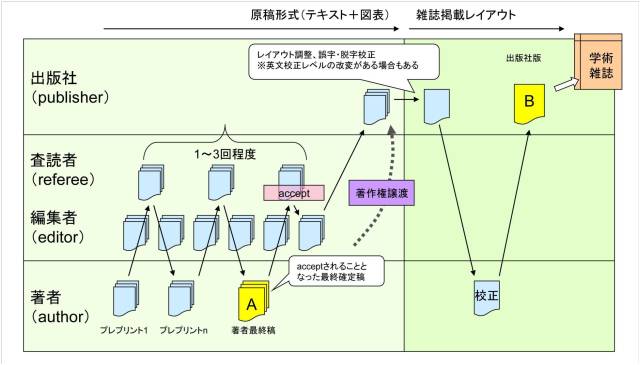
著者最終原稿はAccepted Manuscript(AM)などとも表記され、査読後受理された際の原稿を指します。多くの学術出版社では、機関リポジトリに登録可能な版として、この著者最終原稿を指定しています。下図の[A]に該当する版です
6.シークレットURLを生成する
シークレットURLを⽣成すると、そのURLを知る⼈に限定して、論⽂や研究データのファイルを公開できます。論⽂査読時に査読者と研究データを共有する際などにご利⽤いただけます。
- 「4.リストにない論文を登録する」か「5.「未登録/非OA」リストにある論文を登録する」のいずれかの手順で「ファイルアップロード」画面まで処理を進めてください。
⚠️ 登録するアイテムは「論文」しか選択できませんが研究データをアップロードすることも可能です。
- 「ファイル追加」をクリックして、登録したい論⽂や研究データのファイルをアップロードし、「シークレットURL⽣成」をクリックしてください。
- 注意事項が表⽰されるので、内容を確認し、問題なければ、各項⽬にチェックを⼊れ、「ファイルアップロード」をクリックしてください。
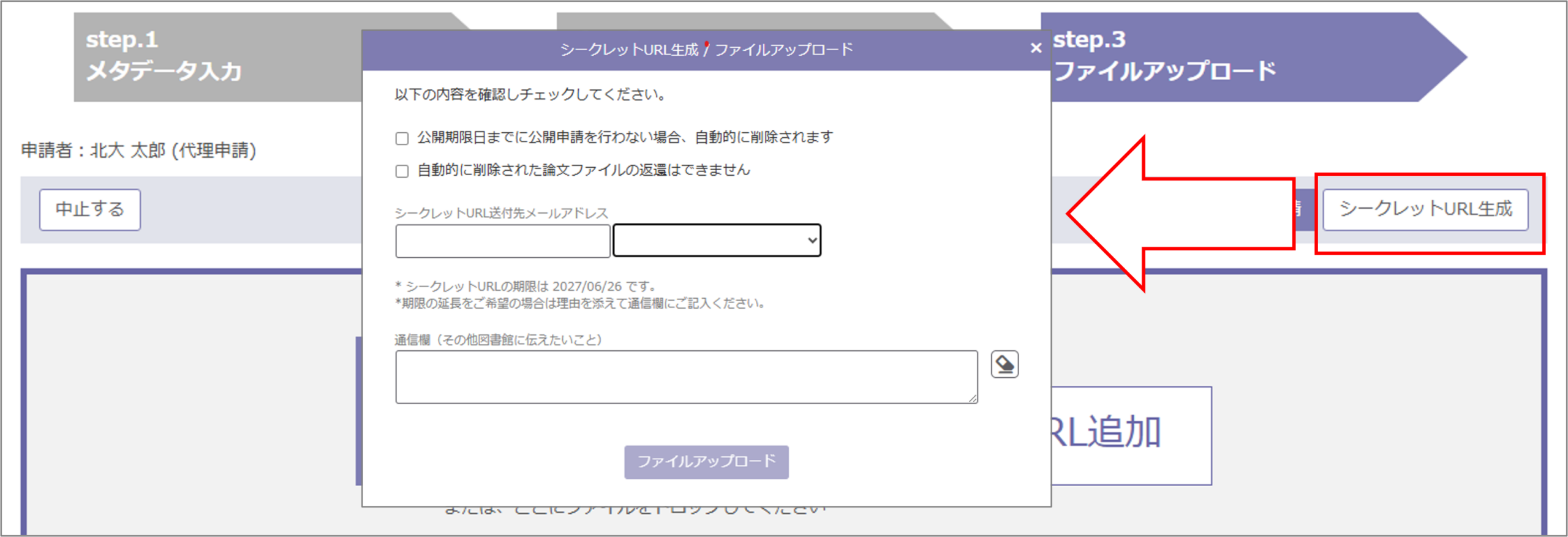
- 指定したメールアドレスにシークレットURLとパスワードの記載されたメールが送信されるので、シークレットURLとパスワードをファイル共有したい相⼿と共有してください。
⚠️ シークレットURLの注意点
- シークレットURLのダウンロード期限は12か⽉、ダウンロード回数は10回です。
- 同じファイルに再度シークレットURLを発⾏することも可能ですが、URLは変更になります。
- シークレットURLを付与したファイルは「登録申請予定⽇」までに登録申請を⾏ってください。
- 「登録申請予定⽇」までに登録申請が⾏われない場合、当該ファイルは⾃動的に削除されます。
7.ファイル追加依頼
「ファイル追加依頼」機能を使うと、既存の論⽂に対して、正誤表の追加や根拠データの追加などが⾏えます。
- 「登録済」をクリックし、表⽰される論文から、ファイル追加を希望する論文のタイトルをクリックします。
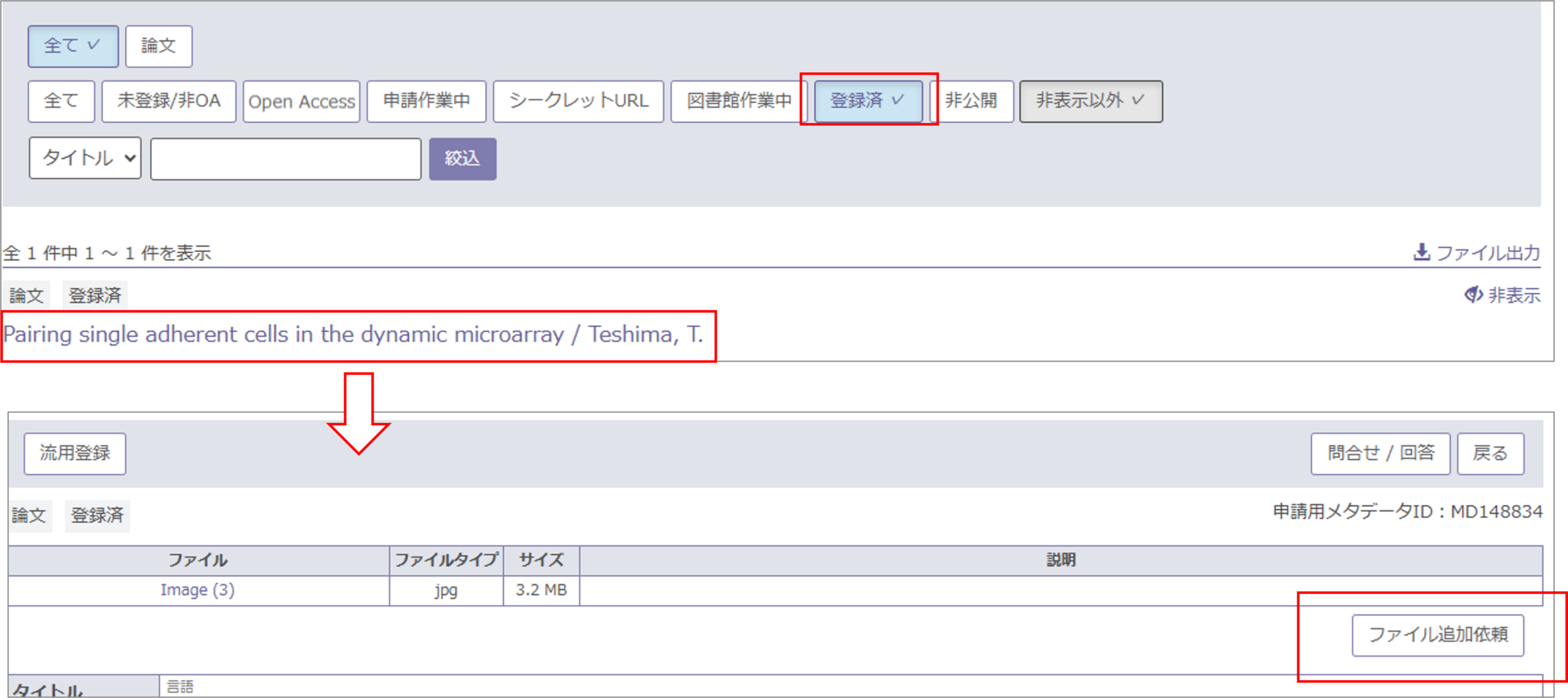 ℹ️ 「図書館作業中」「シークレットURL」状態の論文も当該機能を利⽤可能です
 - 詳細画⾯右側の「ファイル追加依頼」をクリックします。

- 「ファイル追加」から新規にアップロードしたいファイルを選択し、「ファイル追加依頼」をクリックします。コメント欄に「ファイル追加依頼」の理由を記載して、ファイルをアップロードしてください。
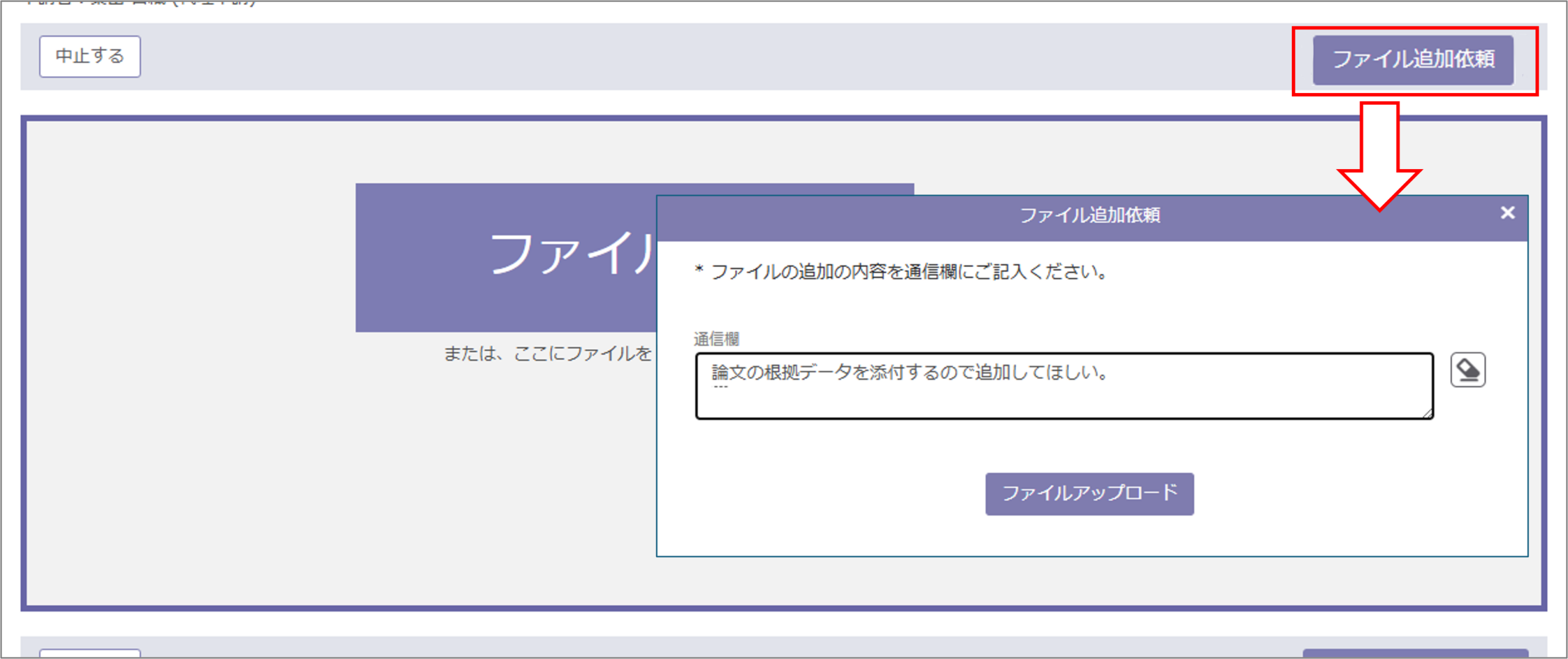 ⚠️ 注意点
規程により公開済の論文についてファイルの差替が必要な場合は当該資料の別版として公開します。
8.非公開申請
HUSCAP登録を希望しない論文について、「⾮公開申請」を⾏うことで論文を「⾮公開」リストに移動させることができます。
- 「⾮公開申請」を⾏いたい論文を選び、タイトルをクリックします。
- 詳細画⾯から「⾮公開申請」ボタンをクリックします。「⾮公開申請」の理由を選択し、申請を⾏ってください。
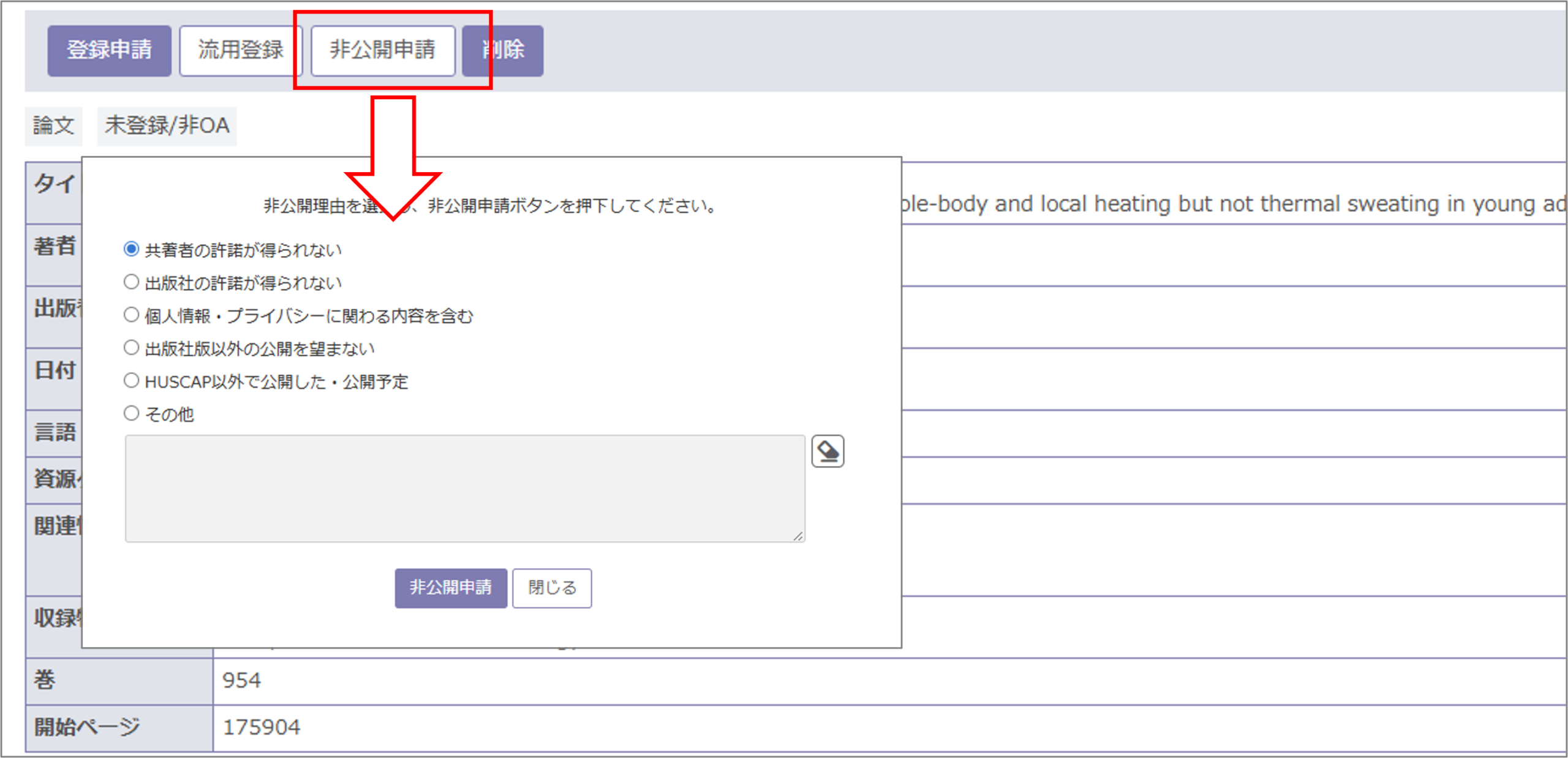
⚠️ 注意点
本機能はHUSCAPで既に公開済の論文を非公開にする機能ではありません。
9.削除
リスト内の重複などの理由により、論文をリストから完全に削除したい場合は、詳細画面から「削除」をクリックすることで、当該データを削除できます。
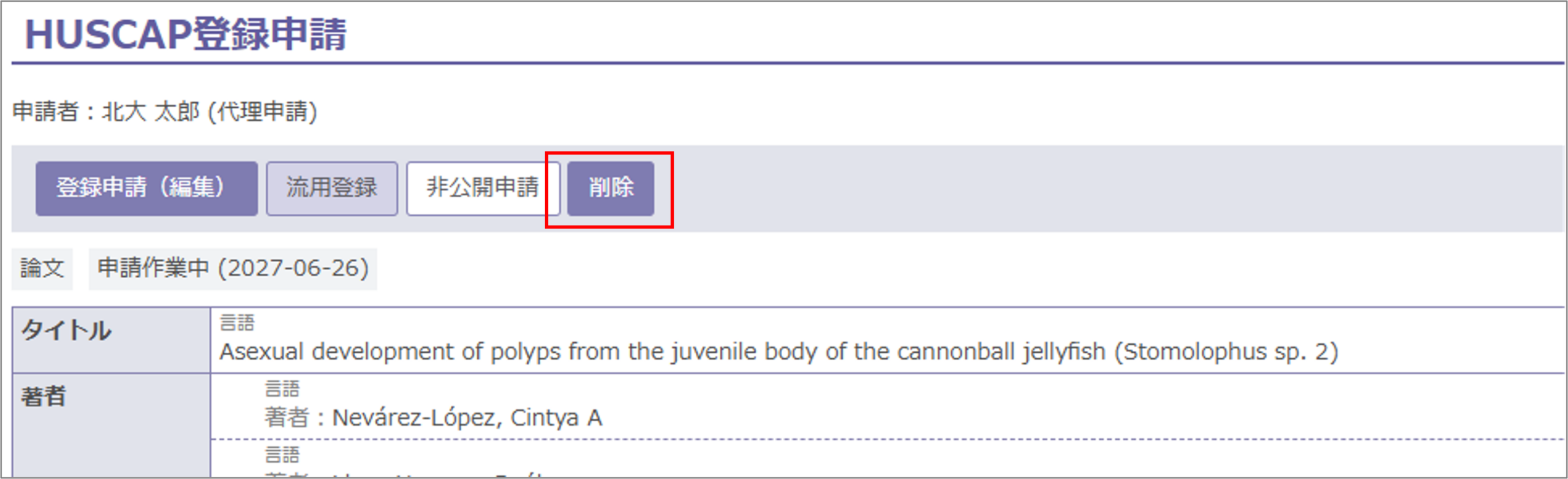
削除したデータは原則として復旧できませんので、可能な限り「非表示」機能をご利用ください。「非表示」は論文一覧画面から行うことができます。

なお、登録段階によっては削除できない場合があります。
⚠️ 注意点
本機能はHUSCAPで公開されたものを削除する機能ではありません。
10.こんなときは
ログインできない。
「1.利用対象者」をご確認ください。利用対象者に該当するにもかかわらずログインできない場合は、下記までお問い合わせください。
researchmapに登録したデータ取り込まれていない。
「researchmapから自動取込されるデータの条件」をご確認ください。条件を満たす成果が取り込まれていない場合は、researchmapとの連携に問題がある可能性があります。ご自身のresearchmap会員IDを記載のうえ、下記までお問い合わせください。
【お問い合わせ先】学術情報部学術情報支援課オープンサイエンス担当(huscap [at] lib.hokudai.ac.jp)